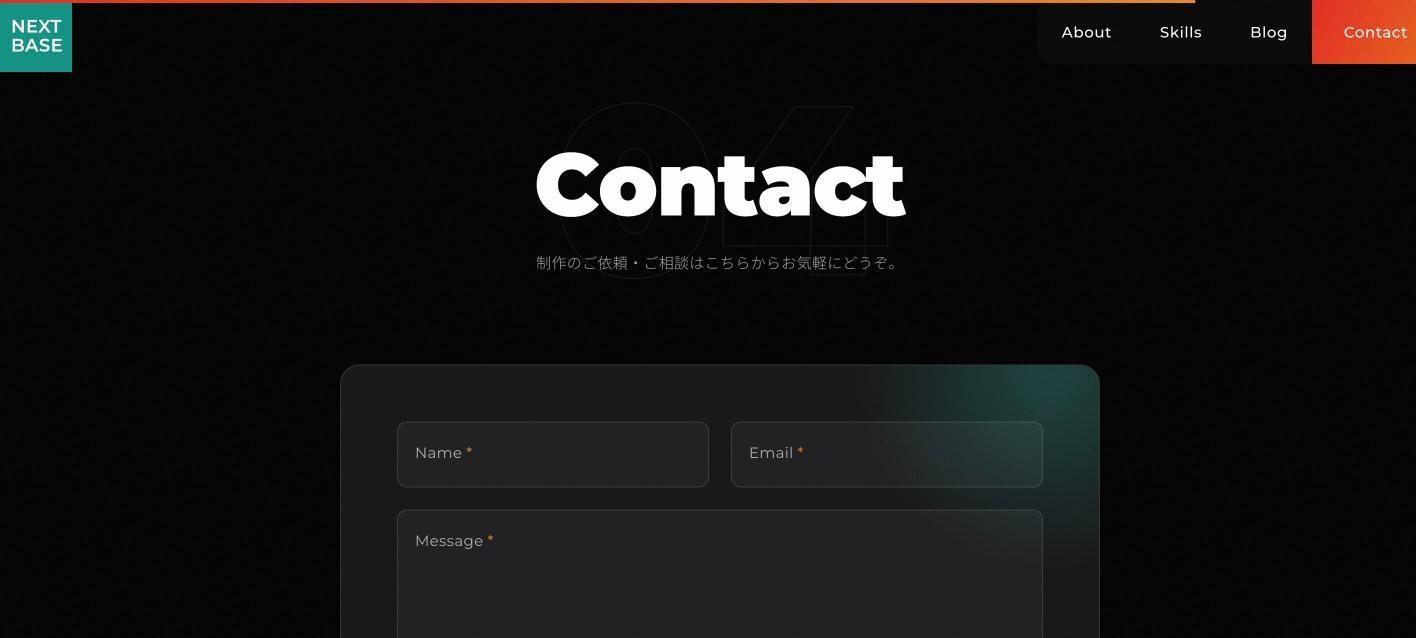
「NEXT BASE」のお問い合わせフォームは、Next.js 16 の Server Action と React 19 の useActionState で作っています。以前は Pages Router の API ルートに fetch で送っていましたが、今はフォームから直接サーバーの関数を呼び出します。API のエンドポイントを自分で用意する必要がなく、入力チェックからメール送信までを 1 つのファイルに書けます。
リポジトリ:Nextjs-TypeScript-MicroCMS-Site / デモ:https://nextbase-gsap.vercel.app/
構成
- サーバー:
app/actions/contact.ts('use server'の Server Action) - フォーム:
components/Contact.tsx(useActionStateを使う Client Component) - 送信:Nodemailer + Gmail の SMTP
- スパム対策:reCAPTCHA v3(任意。送信するときに読み込む)
Server Action を書く
ファイルの先頭に 'use server' を書くと、export した関数が Server Action になります。ブラウザから呼ばれても中身はサーバーで実行されるので、SMTP のパスワードなどの環境変数をそのまま使えます。useActionState から呼ぶ関数は、1 つ目の引数に前回の状態、2 つ目に FormData を受け取り、次の状態を返します。
// app/actions/contact.ts
'use server'

import nodemailer from 'nodemailer'

export type ContactState = {
  status: 'idle' | 'success' | 'invalid' | 'error'
  /** 送信後にフォームを初期化するためのキー */
  submittedAt?: number
}

const EMAIL_RE = /^[^\s@]+@[^\s@]+\.[^\s@]+$/

export async function sendContact(_prev: ContactState, formData: FormData): Promise<ContactState> {
  const name = String(formData.get('name') ?? '').trim()
  const email = String(formData.get('email') ?? '').trim()
  const message = String(formData.get('message') ?? '').trim()
  const token = String(formData.get('token') ?? '')

  if (!name || !email || !message || !EMAIL_RE.test(email) || name.length > 200 || message.length > 5000) {
    return { status: 'invalid' }
  }

  const { RECAPTCHA_SECRET_KEY, SMTP_HOST, SMTP_PORT, SMTP_USER, SMTP_PASS, CONTACT_TO_EMAIL } = process.env

  // 設定漏れは、どの変数が足りないかをログに出す
  if (!SMTP_USER || !SMTP_PASS || !CONTACT_TO_EMAIL) {
    const missing = ['SMTP_USER', 'SMTP_PASS', 'CONTACT_TO_EMAIL'].filter((k) => !process.env[k])
    console.error(`Missing env: ${missing.join(', ')}`)
    return { status: 'error' }
  }

  if (RECAPTCHA_SECRET_KEY) {
    if (!token || !(await verifyRecaptcha(RECAPTCHA_SECRET_KEY, token))) return { status: 'error' }
  }

  // Nodemailer で送信(後述)
  return { status: 'success', submittedAt: Date.now() }
}
Server Action は、フォームを経由せずに直接呼び出すこともできる公開されたエンドポイントです。ブラウザ側で入力チェックをしていても、サーバー側で必須項目・メールアドレスの形式・文字数の上限を必ず確かめます。
フォーム:useActionState で状態を受け取る
useActionState に Server Action を渡すと、最新の状態(state)、フォームから呼ぶ関数(formAction)、送信中かどうか(pending)が返ります。返ってきた state.status に応じて、画面にメッセージを出し分けます。
// components/Contact.tsx
'use client'

const MESSAGES = {
  idle: '',
  sending: '送信しています…',
  success: '送信ありがとうございます。内容を確認のうえ、折り返しご連絡いたします。',
  invalid: '未入力の項目、またはメールアドレスの形式をご確認ください。',
  error: '送信に失敗しました。お手数ですが、時間をおいて再度お試しください。',
} as const

export default function Contact({ id }: { id?: string }) {
  const [state, formAction, pending] = useActionState(sendContact, { status: 'idle' })
  const [clientInvalid, setClientInvalid] = useState(false)
  const [preparing, startTransition] = useTransition()

  const busy = pending || preparing
  const status = busy ? 'sending' : clientInvalid ? 'invalid' : state.status
  // ...
}
送信前に reCAPTCHA のトークンを取る
reCAPTCHA v3 のトークンは、送信のたびにブラウザで取得して Server Action に渡す必要があります。そのため <form action={formAction}> に直接渡すのではなく、onSubmit で一度止め、トークンを FormData に加えてから formAction を呼んでいます。
const onSubmit = (e: FormEvent<HTMLFormElement>) => {
  e.preventDefault()
  const form = e.currentTarget
  // ブラウザ標準の入力チェック(required / type="email")
  if (!form.checkValidity()) {
    setClientInvalid(true)
    form.querySelector<HTMLElement>(':invalid')?.focus()
    return
  }
  setClientInvalid(false)
  const data = new FormData(form)
  startTransition(async () => {
    data.set('token', await getRecaptchaToken())
    // await の後は transition の外になるため、もう一度包んでから dispatch する
    startTransition(() => formAction(data))
  })
}注意したいのは、formAction を onSubmit から呼ぶときは transition の中で呼ぶ必要があることです。startTransition に渡した async 関数の中でも、await より後は transition の外として扱われます。そこで、トークンを取得した後にもう一度 startTransition で包んでいます。トークンを待っている間は preparing が true になるので、pending と合わせてボタンを無効にし、二重送信を防ぎます。
入力チェックはブラウザ標準の checkValidity() に任せ、エラーがあれば最初の :invalid の項目にフォーカスを移します。
reCAPTCHA は送信するときに読み込む
reCAPTCHA のスクリプトは、ページを開いた時点では読み込まず、初めて送信するときに読み込みます。フォームを使わない人には読み込みの負担がかかりません。サイトキーが設定されていないときは空のトークンを返し、reCAPTCHA なしで動きます。
const getRecaptchaToken = (): Promise<string> => {
  if (!SITE_KEY) return Promise.resolve('')
  return new Promise((resolve) => {
    const run = () =>
      window.grecaptcha!.ready(() =>
        window.grecaptcha!.execute(SITE_KEY, { action: 'submit' }).then(resolve).catch(() => resolve(''))
      )
    if (window.grecaptcha) return run()
    const script = document.createElement('script')
    script.src = `https://www.google.com/recaptcha/api.js?render=${SITE_KEY}`
    script.onload = run
    script.onerror = () => resolve('')
    document.head.appendChild(script)
  })
}
サーバー側では、検証 API の success に加えて、action が submit であることと、score が 0.5 以上であることを確認しています。
const verifyRecaptcha = async (secret: string, token: string) => {
  const res = await fetch('https://www.google.com/recaptcha/api/siteverify', {
    method: 'POST',
    body: new URLSearchParams({ secret, response: token }),
  })
  const result: { success: boolean; score?: number; action?: string } = await res.json()
  const ok = result.success && result.action === 'submit' && (result.score ?? 0) >= 0.5
  if (!ok) console.warn(`reCAPTCHA verification failed: ${JSON.stringify(result)}`)
  return ok
}
送信できたらフォームを空にする
送信が成功したら入力内容を消したいのですが、失敗したときは残しておきたいところです。そこで Server Action は成功したときだけ submittedAt に時刻を入れて返し、それをフォームの key にしています。key が変わると React はフォームを作り直すので、入力欄が空に戻ります。
{/* 送信成功時に key を変えて入力内容をリセット */}
<form key={state.submittedAt ?? 0} className="form" onSubmit={onSubmit} noValidate>
  ...
  <button type="submit" className="btn btn--fill" disabled={busy}>
    {busy ? 'Sending' : 'Submit'}
  </button>
  <p className="form__msg" role="status" aria-live="polite">
    {MESSAGES[status]}
  </p>
</form>
メッセージの欄には role="status" と aria-live="polite" を付けているので、送信結果はスクリーンリーダーにも読み上げられます。
Nodemailer で送信
返信ボタンで問い合わせた人に直接返せるよう、replyTo に入力されたメールアドレスを入れます。件名に改行が入るとメールのヘッダーが崩れるおそれがあるので、名前の改行は空白に置き換えています。
const port = Number(SMTP_PORT || '465')
const transporter = nodemailer.createTransport({
  host: SMTP_HOST || 'smtp.gmail.com',
  port,
  secure: port === 465,
  auth: { user: SMTP_USER, pass: SMTP_PASS },
})

try {
  await transporter.sendMail({
    from: SMTP_USER,
    to: CONTACT_TO_EMAIL,
    replyTo: email,
    subject: `【NEXT BASE】お問い合わせ: ${name.replace(/[\r\n]/g, ' ')}`,
    text: `お名前: ${name}\nメールアドレス: ${email}\n\nメッセージ:\n${message}`,
  })
} catch (err) {
  console.error('Failed to send contact mail', err)
  return { status: 'error' }
}
環境変数
変数 | 用途 |
|---|---|
CONTACT_TO_EMAIL | 受信先(必須) |
SMTP_USER / SMTP_PASS | 送信に使う Gmail とアプリパスワード(必須) |
SMTP_HOST / SMTP_PORT | 既定値は smtp.gmail.com / 465 |
RECAPTCHA_SECRET_KEY | サーバー側の検証(空なら検証しない) |
NEXT_PUBLIC_RECAPTCHA_SITE_KEY | ブラウザ側のサイトキー |
Next.js では NEXT_PUBLIC_ で始まる環境変数だけがブラウザ向けのコードに埋め込まれます。シークレットキーにはこの接頭辞を付けないでください。
まとめ
'use server'の関数をuseActionStateに渡すと、API ルートを作らずにフォームから送れる- Server Action は公開されたエンドポイントなので、サーバー側でも入力を確かめる
- 送信前に非同期の処理を挟むなら、
awaitの後でもう一度startTransitionで包む - 成功したときだけ
keyを変えて、フォームを空に戻す - reCAPTCHA は送信時に読み込み、スコアと
actionも確認する